
KeyShot Studio
浏览到 KeyShot 2025.lic 文件,并按打开。如果您的许可证安装失败,请检查以确保您已为 KeyShot Studio 2025 资源文件夹设置了完整权限。
对于此许可证类型,您将收到一个序列号或在某些情况下一个.lic 文件。
使用序列号安装:
- 选择“我有序列号”选项并按“下一步”。
- 请输入/更新您的详细信息,然后按下一步。
- 输入序列号。
- 如果您在线,只需按下下一步,KeyShot 将为您创建.lic 文件并为您安装。
- 如果您的电脑未联网,请按保存请求文件并 KeyShot 将生成一个您需要通过电子邮件发送到customersuccess@keyshot.com的请求文件,以获取可以安装在该特定电脑上的.lic 文件。
使用.lic 文件安装
自动安装
- 当您收到您的 keyshot2025.lic 文件时,将其保存到您的电脑上。
- 启动 KeyShot,并选择安装许可证文件 (*.lic)
- 浏览到 KeyShot 2025.lic 文件,并按打开。如果您的许可证安装失败,请检查以确保您已为 KeyShot Studio 2025 资源文件夹设置了完整权限。
手动安装
当您收到您的keyshot2025.lic文件时,您可以手动将其复制到 PC 或 Mac 上的KeyShot Studio 2025资源文件夹。
如何转移您的许可证
首先,您需要在您的 KeyShot 许可证当前注册的电脑上停用您的许可证。然后,您可以在另一台 PC/Mac 上注册它。
提示
确保您已记录序列号,因为您需要在新的机器上激活您的许可证。您可以在许可证信息对话框中找到它。Windows: 帮助 > 许可证信息… MacOS: KeyShot > 许可证信息…
- 确保机器已在线
- 启动 KeyShot 并转到 Windows 上的“帮助 > 在此计算机上停用许可证…”或 MacOS 上的“KeyShot > 在此计算机上停用许可证…”以停用许可证。
- KeyShot 将关闭。
现在您可以按照上面的指南注册序列号。
KeyShot Studio 试用版
如果您没有许可证,联系我们,获取免费试用,并填写所需字段。
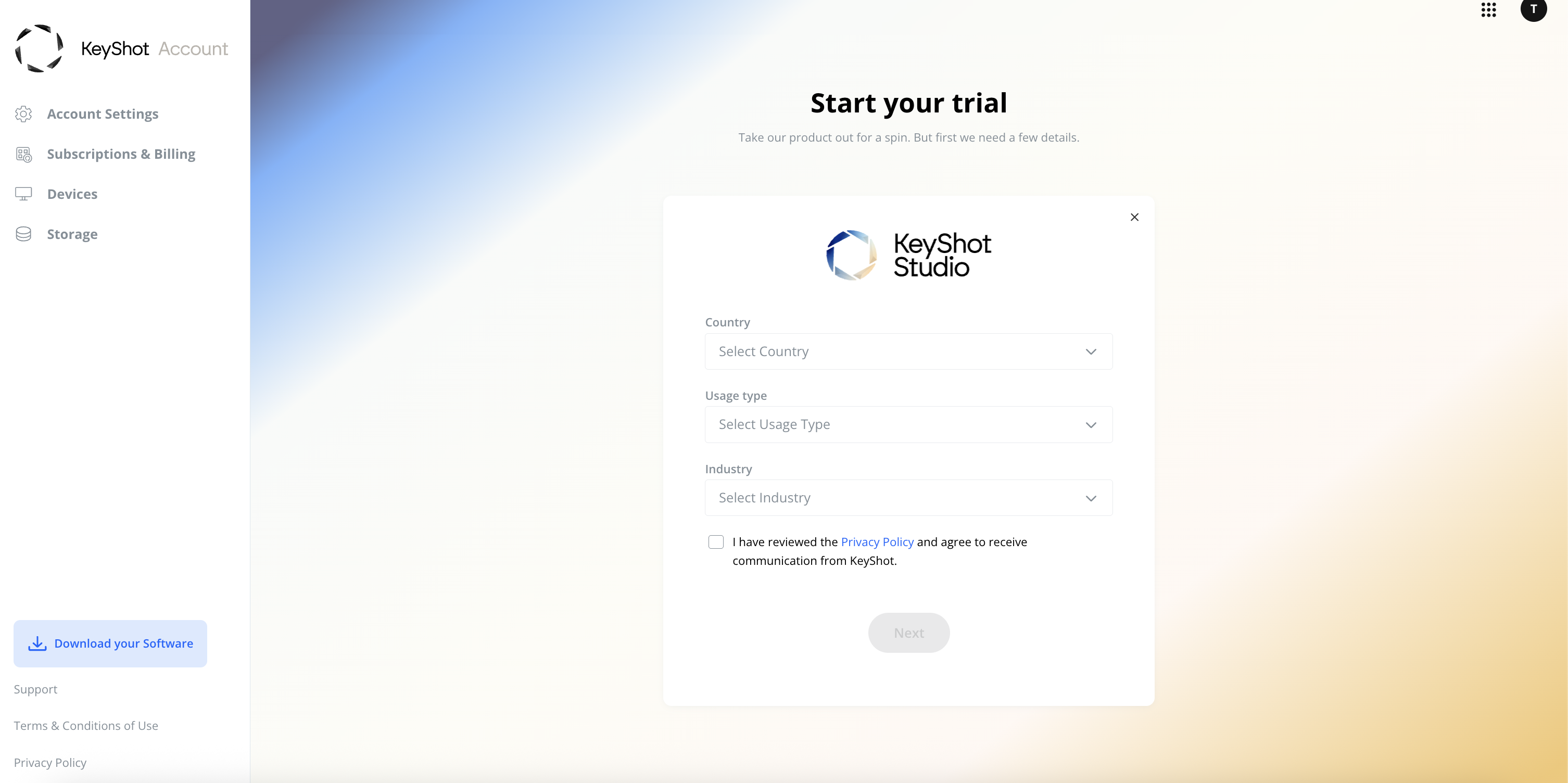
所有试验都需要您在线并使用您的 KeyShot 账户登录到KeyShot Studio。
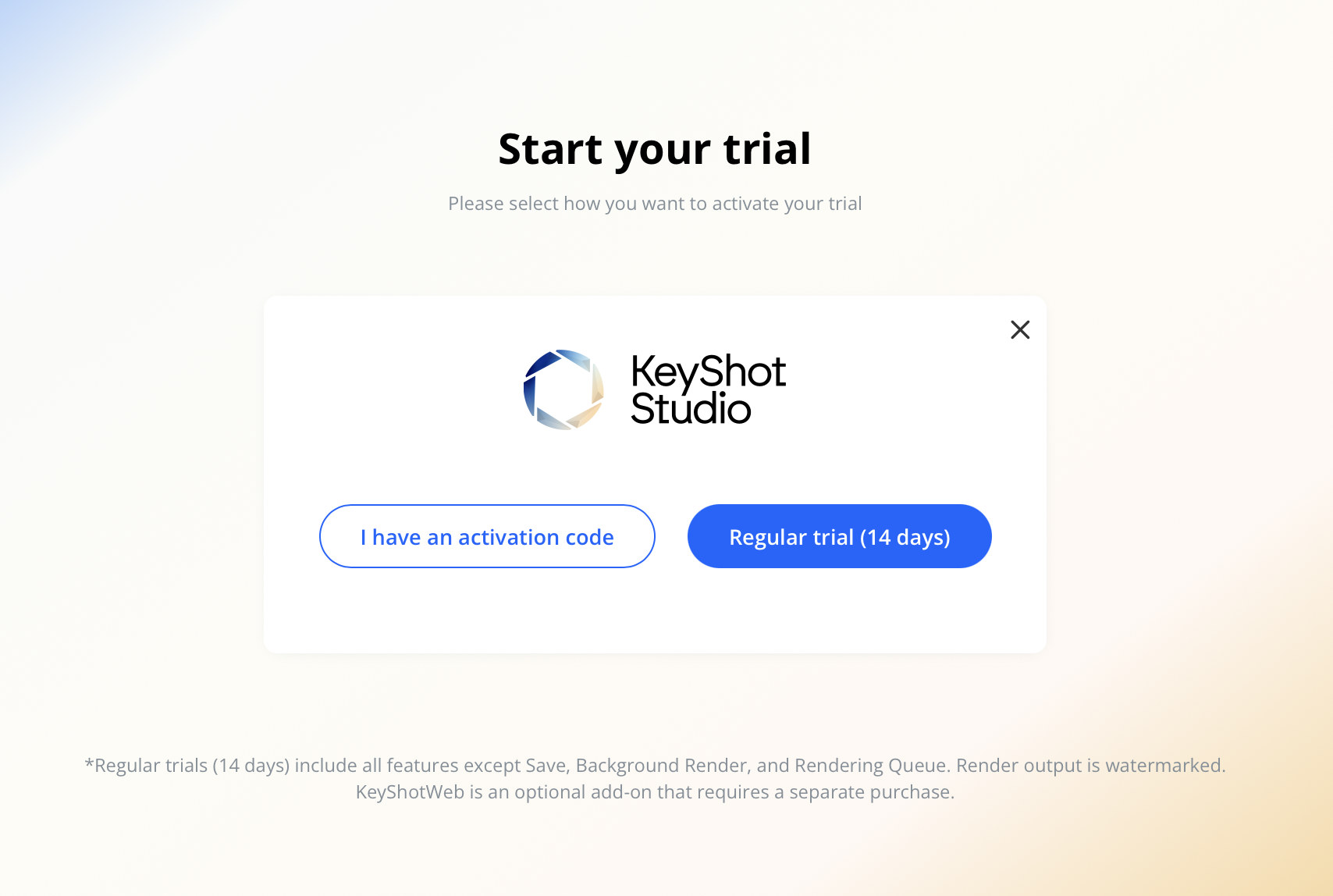
标准试用版有效期为 14 天,无需试用码。
Note
标准试用版将提供来自KeyShot Studio Pro + KeyShot Studio Web的功能集,但选项使用将受到限制:保存、背景渲染和渲染队列。它还将有水印渲染输出。
激活试用码
关于不同许可证类型的试用,请联系我们。您将获得一个试用码,在您选择免费试用后需要激活。
如果您在 PC/Mac 上已安装之前的KeyShot Studio版本,当您首次安装KeyShot Studio时,迁移助手将帮助您将设置和资源转移到新的KeyShot Studio。您可以选择迁移设置、资源或两者都迁移。
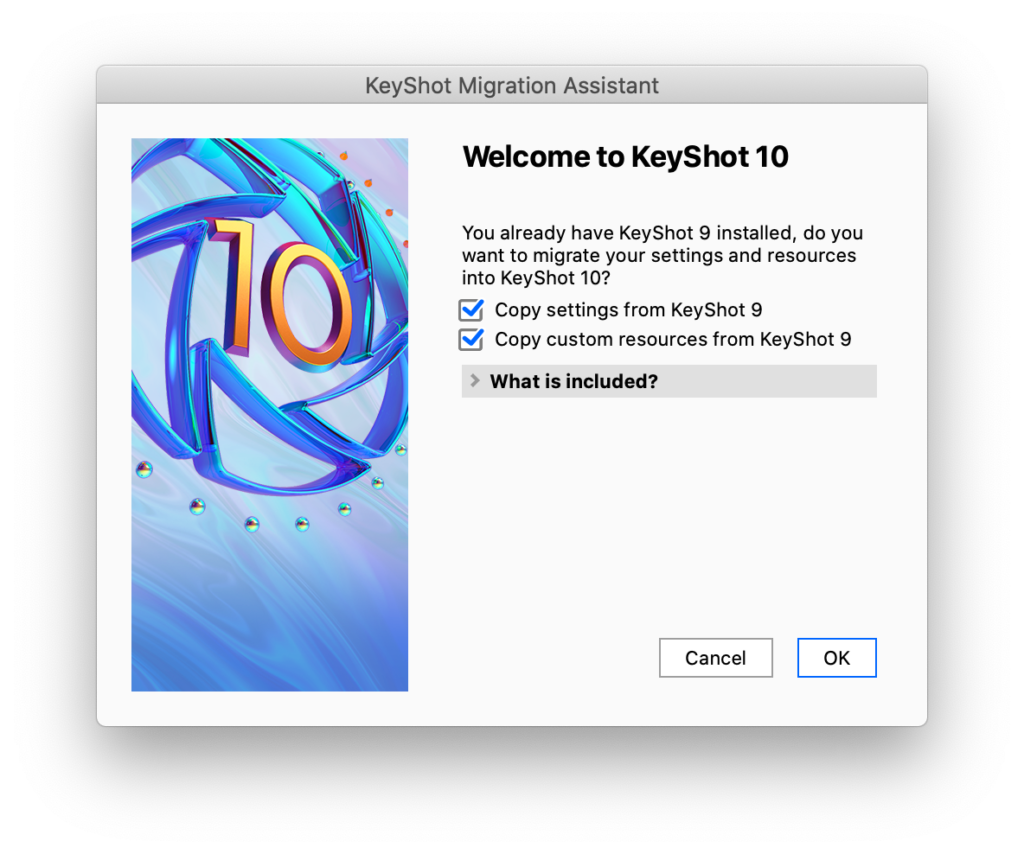
迁移设置
偏好设置
任何您对默认首选项设置的更改都将被转移。
工作空间
您无需重新创建您喜欢的 工作空间。
颜色选择器中保存的色卡
如果您已将任何颜色样本添加到《颜色选择器》中,这些也将被转移。
许可信息
- 节点锁定许可证:姓名、公司等信息将在注册对话框中自动填写。
- 浮动许可证:KeyShot Studio 将连接到您在之前 KeyShot Studio 版本中使用的相同许可证服务器。如果服务器上没有 KeyShot Studio 2025 的许可证,KeyShot Studio 将使用之前版本的信息在 注册 对话框中预先填写您的服务器信息。
迁移资源
数据库资源
所有非库存资源将被复制到相应的KeyShot Studio 2025库中。在这里,它们将位于迁移文件夹中。
如果您已自定义文件夹设置,所有 KeyShot Studio 2025 资源将被添加到您的自定义文件夹中。
素材模板
任何您创建的材质模板都将被复制到KeyShot Studio 2025。
脚本
所有自定义脚本将被复制到您的脚本列表中,它们将位于《迁移》文件夹中。
KeyShot Studio 是一款独立的、实时光线追踪和全局照明程序,用于创建 3D 渲染、动画和交互式视觉。凭借其基于 CPU 的架构,即使在 Mac 和 PC 上,甚至在笔记本电脑上,也能实现逼真的实时渲染,无需高端显卡。
KeyShot Studio 是一款独立的、实时光线追踪和全局照明程序,用于创建 3D 渲染、动画和交互式视觉。凭借其基于 CPU 的架构,即使在 Mac 和 PC 上,甚至在笔记本电脑上,也能实现逼真的实时渲染,无需高端显卡。
KeyShot Studio 支持比任何其他渲染软件更多的 3D 文件格式,支持超过 25 种不同类型的文件。它具有简单的用户界面,支持拖放材质和环境预设、交互式标签、纹理映射、物理照明、动画等功能。
快速
一切在KeyShot Studio内部发生都在实时进行。KeyShot Studio使用独特的渲染技术,使得能够立即看到对材质、照明和相机的所有更改。
简单
您不必是渲染专家就能创建 3D 模型的逼真图像。只需导入您的数据,通过拖放将材质分配到模型上,调整光照,然后移动摄像机。完成。
准确
KeyShot Studio 是您 3D 数据的最高精度渲染解决方案。KeyShot Studio 基于 KeyShot 内部开发的、基于科学准确材料表示和全局照明领域研究的物理正确渲染引擎构建。
运行订阅许可证下的 KeyShot Studio 而无需互联网访问是可能的,为期 7 天。连接互联网将验证您的许可证并重置计时器。
订阅许可证类型与您的 KeyShot 账户相关联。
使用订阅许可证安装
- 选择“我有订阅”选项并按“下一步”。
- 使用您的 KeyShot 账户登录。
警告
运行订阅许可证下的 KeyShot Studio 而无需互联网访问是可能的,为期 7 天。连接互联网将验证您的许可证并重置计时器。
管理订阅
订阅许可证仅适用于一个用户,您的许可证一次只能在一台设备上激活。这使得如果您想在不同的设备上使用它,管理您的许可证变得必要。
您可以通过访问 Windows 上的帮助>管理账户或 Mac 上的 KeyShot Studio >管理账户来管理您的订阅。
点击 管理账户 打开浏览器窗口并使用 KeyShot 账户登录。
在“设备”部分,您现在可以管理您的订阅许可证。您将能够查看您连接到许可证的设备及其状态。
注意
如果您在 3 台以上的不同设备上使用您的许可证,请注意您需要不时移除一台设备以腾出空间。
要完全从您的列表中删除设备,请点击您想删除的设备上的删除设备。
您需要一个 KeyShot 账户来使用订阅许可证,如果您想上传或喜欢 KeyShot 云库中的资源。
登录/创建账户
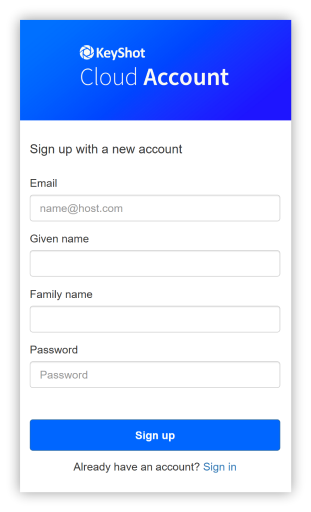
前往account.keyshot.com并选择免费注册。如果您已有账户,请点击登录。
点击注册将打开一个注册窗口。要创建账户,请按照说明操作。
KeyShot 云端库
如果您使用的是订阅许可证的KeyShot Studio,您将自动登录到 KeyShot 云库。这是 KeyShot 单点登录解决方案的一部分。如果您使用的是浮动许可证或节点锁定许可证,在尝试上传或喜欢资源时,系统将自动要求您登录。
退出登录
退出时,请转到《文件 > 退出并关闭 > 用户名》。
删除账户
您可以联系privacy@keyshot.com请求删除您的账户,KeyShot将删除其持有的关于您的个人信息,除非我们根据隐私政策中规定的目的需要保留。
激活模块
模块是一个可以与您的 KeyShot Studio 订阅许可证一起使用的附加组件。
Installing a Add on Module:
如果您在安装 KeyShot Studio 订阅后直接安装您的模块,您可以继续进行第 3 步。
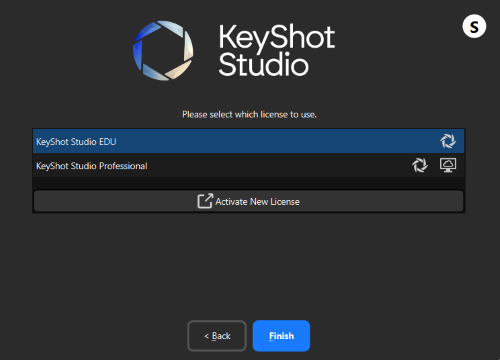
- 前往 Windows 上的“帮助 > 激活许可证…KeyShot Studio> 激活许可证…
- 选择继续订阅。
- 在您的许可证列表底部,点击 激活新许可证。
- 输入您的激活密钥并点击激活。
- 点击“完成”KeyShot Studio将重新启动。
许可分发
请联系您的客户成功经理以访问我们的许可证分发系统。
创建组织
在您获得许可证分发权限后,现在您可以在您的KeyShot 账户页面找到成员标签页。您现在可以创建您的组织。
- 点击“成员”标签
- 输入您的组织名称
- 点击“创建”。
邀请成员
您可以单独邀请成员或批量添加,用逗号分隔电子邮件地址。
- 点击 添加成员 按钮
- 输入用户电子邮件地址。如果添加多个,用逗号分隔
- 点击 添加
- 用户或用户将收到一封电子邮件通知,他们已被添加到组织
注意
当前仅限已注册 KeyShot 账户的用户可以被添加。成员在被邀请之前需要创建KeyShot 账户。
删除成员
您可以点击成员旁边的三个点,选择移除成员。作为成员,您还可以从组织中移除自己。
分配角色
一个角色可以通过在“成员”旁边的下拉菜单中选择它来分配。许可证分配中有三个不同的角色。
- 所有者 – 组织的所有者
- 管理员 – 可邀请成员和分配座位
- 成员 – 默认角色,成员可以被分配座位
分配座位
一旦成员被添加到组织中,管理员或所有者可以分配产品座位。
- 选择您要分配座位的成员旁边的订阅类型下拉菜单
- 选择一个可用的产品座位
- 选择一个可用的模块
- 点击 保存
更改所有者
如果您想更改组织的所有者,请联系您的客户成功经理。