
运行订阅许可证下的 KeyShot Studio 而无需互联网访问是可能的,为期 7 天。连接互联网将验证您的许可证并重置计时器。
订阅许可证类型与您的 KeyShot 账户相关联。
使用订阅许可证安装
- 选择“我有订阅”选项并按“下一步”。
- 使用您的 KeyShot 账户登录。
警告
运行订阅许可证下的 KeyShot Studio 而无需互联网访问是可能的,为期 7 天。连接互联网将验证您的许可证并重置计时器。
管理订阅
订阅许可证仅适用于一个用户,您的许可证一次只能在一台设备上激活。这使得如果您想在不同的设备上使用它,管理您的许可证变得必要。
您可以通过访问 Windows 上的帮助>管理账户或 Mac 上的 KeyShot Studio >管理账户来管理您的订阅。
点击 管理账户 打开浏览器窗口并使用 KeyShot 账户登录。
在“设备”部分,您现在可以管理您的订阅许可证。您将能够查看您连接到许可证的设备及其状态。
注意
如果您在 3 台以上的不同设备上使用您的许可证,请注意您需要不时移除一台设备以腾出空间。
要完全从您的列表中删除设备,请点击您想删除的设备上的删除设备。
您需要一个 KeyShot 账户来使用订阅许可证,如果您想上传或喜欢 KeyShot 云库中的资源。
登录/创建账户
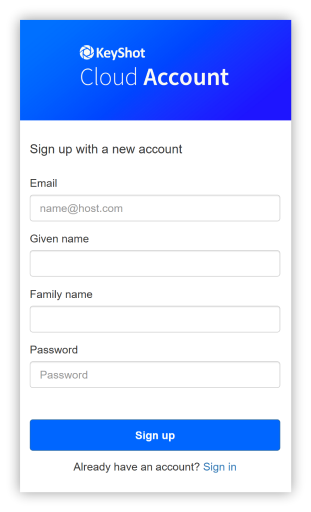
前往account.keyshot.com并选择免费注册。如果您已有账户,请点击登录。
点击注册将打开一个注册窗口。要创建账户,请按照说明操作。
KeyShot 云端库
如果您使用的是订阅许可证的KeyShot Studio,您将自动登录到 KeyShot 云库。这是 KeyShot 单点登录解决方案的一部分。如果您使用的是浮动许可证或节点锁定许可证,在尝试上传或喜欢资源时,系统将自动要求您登录。
退出登录
退出时,请转到《文件 > 退出并关闭 > 用户名》。
删除账户
您可以联系privacy@keyshot.com请求删除您的账户,KeyShot将删除其持有的关于您的个人信息,除非我们根据隐私政策中规定的目的需要保留。
激活模块
模块是一个可以与您的 KeyShot Studio 订阅许可证一起使用的附加组件。
Installing a Add on Module:
如果您在安装 KeyShot Studio 订阅后直接安装您的模块,您可以继续进行第 3 步。
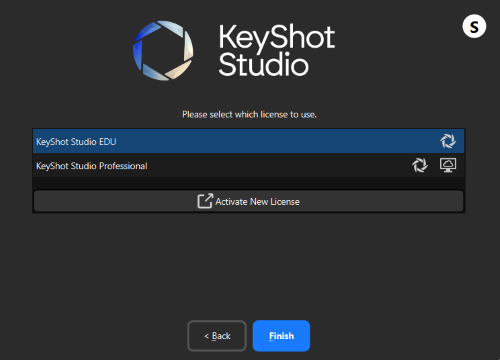
- 前往 Windows 上的“帮助 > 激活许可证…KeyShot Studio> 激活许可证…
- 选择继续订阅。
- 在您的许可证列表底部,点击 激活新许可证。
- 输入您的激活密钥并点击激活。
- 点击“完成”KeyShot Studio将重新启动。
许可分发
请联系您的客户成功经理以访问我们的许可证分发系统。
创建组织
在您获得许可证分发权限后,现在您可以在您的KeyShot 账户页面找到成员标签页。您现在可以创建您的组织。
- 点击“成员”标签
- 输入您的组织名称
- 点击“创建”。
邀请成员
您可以单独邀请成员或批量添加,用逗号分隔电子邮件地址。
- 点击 添加成员 按钮
- 输入用户电子邮件地址。如果添加多个,用逗号分隔
- 点击 添加
- 用户或用户将收到一封电子邮件通知,他们已被添加到组织
注意
当前仅限已注册 KeyShot 账户的用户可以被添加。成员在被邀请之前需要创建KeyShot 账户。
删除成员
您可以点击成员旁边的三个点,选择移除成员。作为成员,您还可以从组织中移除自己。
分配角色
一个角色可以通过在“成员”旁边的下拉菜单中选择它来分配。许可证分配中有三个不同的角色。
- 所有者 – 组织的所有者
- 管理员 – 可邀请成员和分配座位
- 成员 – 默认角色,成员可以被分配座位
分配座位
一旦成员被添加到组织中,管理员或所有者可以分配产品座位。
- 选择您要分配座位的成员旁边的订阅类型下拉菜单
- 选择一个可用的产品座位
- 选择一个可用的模块
- 点击 保存
更改所有者
如果您想更改组织的所有者,请联系您的客户成功经理。